FanaticosMu

Parceria VIP

sábado, 11 de agosto de 2012

Speed Hacker Mu 96+99i

0 comentários
Eae Galerinha Blz? Aqui é o Keeper eu quero ta  deixando o Download do Speed Hacker de Mu 97D+99i Completamente Funcionando!
Obs: Funciona em Qualquer Mu 97D+99i e Não da DC!


Link de Download:

>> Clique Aqui <<


SubServer

0 comentários
SubServer - Aprenda como criar subservers
SubServers:

1º Se o subserver ficar no mesmo PC, terá que ser um PC "bonzinho" (processador e memória ram), se ele for em PCs diferentes, a net dos PCs terão que ser boas.

Vamos denominar os server como :
ServerGame1 , IP 192.168.1.1
ServerGame2 , IP 192.168.1.2
Obs.: se for no mesmo micro usa os 2 ips iguais.
ServerGame1:
1º Abra a porta 55902 se o moden for rotiado e libere ela no firewall também.
2º Altere os arquivos :
d:\muserver\CS\Connectserverlist.dat
d:\muserver\CS\data\Server List.dat
d:\muserver\CS\data\Connectserverlist.dat
---------------------------------------------------------
0 "ServerGame1" "192.168.1.1" 55901 "SHOW"
1 "ServerGame2" "192.168.1.2" 55902 "SHOW"
----------------------------------------------------------
ServerGame2:
1º crie uma pasta separada do muserve exp: "?:\submuserver" (esse naum importa a letra do drive nem o nome da pasta)
2º copie as seguintes pastas do muserver:
- data
- gameserver
- links ou mustartup, sendo só o game server que será ligado.
3º altere os arquivos, deixando igual do ServerGame1 :
?:\muserver\CS\Connectserverlist.dat
?:\muserver\CS\data\Server List.dat
?:\muserver\CS\data\Connectserverlist.dat
---------------------------------------------------------
0 "ServerGame1" "192.168.1.1" 55901 "SHOW"
1 "ServerGame2" "192.168.1.2" 55902 "SHOW"
----------------------------------------------------------
4º altere os arquivos :
?:\muserver\data\ServerInfo.dat
----------------------------------------------------------
[GameServerInfo]
ServerName = ServerGame2
ServerCode = 1
ConnectMemberLoad = 0;
----------------------------------------------------------
5º nos arquivos :
?:\muserver\data\IpList.dat
?:\muserver\data\ServerInfo.dat
?:\muserver\data\commonserver.cfg
?:\muserver\data\lang\kor\commonloc.cfg
Coloquei o ip do ServeGame1 "192.168.1.1"
pronto , já esta configurado pra iniciar os server's , vamos iniciar !!!!
1º Inicie o ServerGame1 normalmente como vc já faz , espere ele iniciar por completo.
2º No ServerGame2 , na pasta link remova todos os links deixando somento o link8
altere ele deixando assim :
?:\muserver\GameServer\GameServer.exe 192.168.1.1 55970 192.168.1.1            55960 55902      
3º inicie o link8 e pronto.
No Muserver 2 só precisar ligar o link 8 e não precisa estar instalado o sql.
---------------------------------------------------------------
EDITANDO O Text.bmd
Para mudar o nome dos Server que irão aparecer no jogo como na imagem vista lá acima você deve pegar algum BMD editor e editar o arquivo text.bmd do seu cliente.
1° Abra o BMD editor
2° Abra o arquivo text.bmd na pasta do seu cliente
3° Procure a linha 541 e mude para o nome que você quer que apareça para o Server 1
4° Procure a linha 542 e mude para o nome que você quer que apareça para o Server 2
5° Não sei se as linhas são sempre as mesmas, caso não seja você terá que procurá-la sozinho.
6° Salve e crie um patch para seus clientes.

Sistema de Conexão

0 comentários
Connect Player - Sistema de conexão de players
Esse é um sistema, que só connectará no servidor quem o adm escolher!No arquivo data\Serverinfo.dat coloque.

CODE
[GameServerInfo]
ServerName="nome"
ServerCode=0
NonPk=1
ConnectMemberLoad=1

Esse "ConnectMemberLoad=1" é para que o Server faça Load do arquivo "ConnectMember.txt"

No arquivo "ConnectMember.txt", você coloca os playes que poderão conectar

CODE
// Connect user list
// Only current game server.
" Admin"
" gm "
" vip "
" nick que vc escolhe"

NPC Maluco

0 comentários
Criando NPC Maluco - Aprenda a criar NPC Maluco.
• Procure a pasta do MuServer.
• Abra pasta Data que se localiza dentro do MuServer
• Abra o arquivo shop.txt na qual você quer editar.
• Características dos Shops:
shop0 - [Lorencia] Hans the Blacksmith (116,141)
shop1 - [Lorencia] Liaman The Barmaid (123,135)
shop2 - [Lorencia] Pasi the Wizard (118,113)
shop3 - [Lorencia] Peddlar (183,137)
shop4 - [Lorencia] Peddler (6,145)
shop5 - [Lorencia] Potion Girl (128,86)
shop6 - [Devias] Barmaid (226,25)
shop7 - [Devias] Wizard (225,41)
shop8 - [Devias] Weapon Merchant (186,47)
shop9 - [Noria] Craftsman (195,125)
shop10 - [Noria] Elf Lala (172,126)

Clique na imagem abaixo para ver mais detalhadamente.


Agora iremos colocar os itens do NPC MALUCO.

Clique na imagem abaixo para ver mais detalhadamente
• No caso eu foi editado somente as BOX
mas você pode colocar mais itens, basta
ter o código deles e acidionar.
OBS: As BOX of KUNDUM o código é o mesmo
da BOX of LUCK mas vai estar assim:
14 11 255 0 0 0 //Box of luck
Porem você deve acrescentar entre o " 11 " e " 255 " os números de acordo com as BOX, exemplo:
14 11 8 255 0 0 0 //Box of Kundun +1
14 11 9 255 0 0 0 //Box of Kundun +2

assim por diante... lembrando que os números vão de 8 á 12 no caso box +1 á +5.
•  Após ter editados os shops (NPC) vá até o Game Server.
- Clique em " Load "
- Clique em " Shop Reload " Clique na imagem abaixo para ver mais detalhadamente
Pronto agora seu NPC maluco está funcionando. • Para voltar ao normal, basta retirar os códigos dos itens que você colocou para o NPC e voltar ao que estava.
• Após feito isto, vai no Game Server, clique em " Load " e depois " Shop Reload " novamente.

Instalando SQL Server

0 comentários
Instalar SQL - Saiba como instalar o SQL
Faça Download do SQL.
Após acabar o Download ele deverá ter AutoExtrac, Extraia.
É muito simples1, após o download, execute o Autorun.exe que está
na pasta que você extraiu.
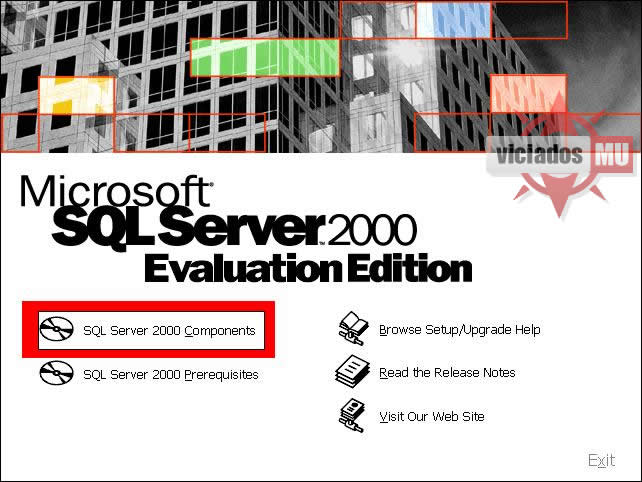
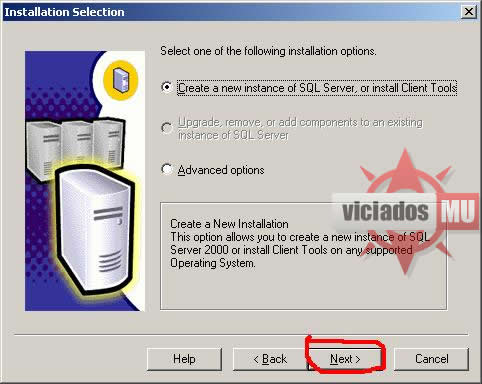
1. Clique em SQL SERVER 2000 Components
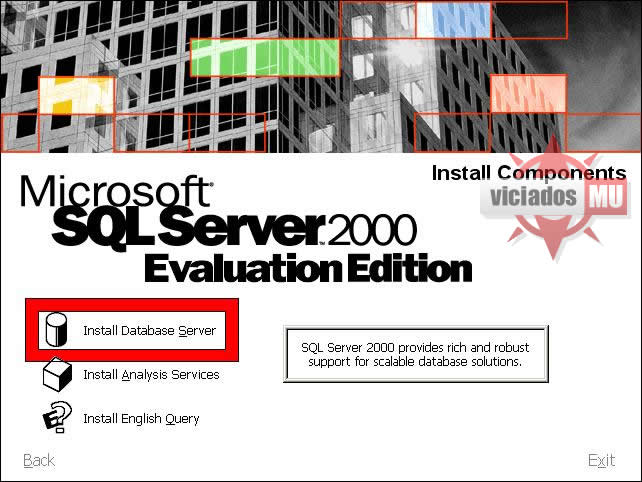
2. Instal Database Server
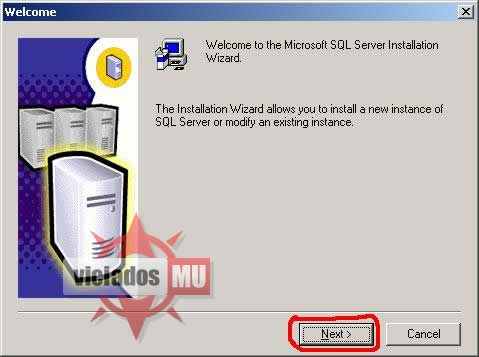
3. Logicamente, Next!
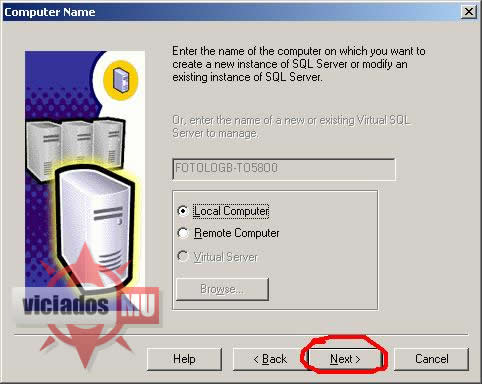
4. Deixe como da imagem, Local Computer, NEXT
5. Selecione o Primeiro e next novamente
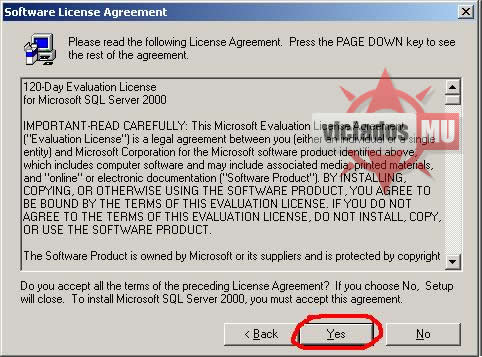
6. clique em yes
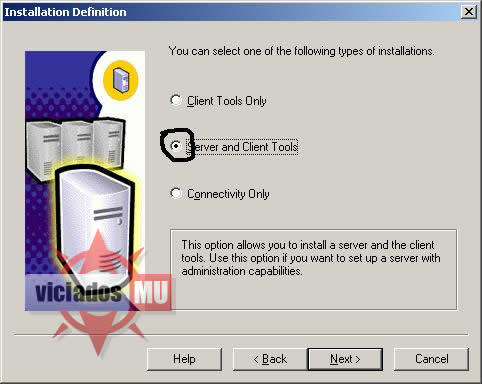
7. Server & Client Tools....next
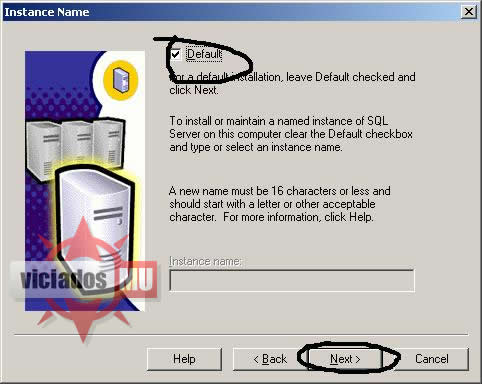
8. Default e next
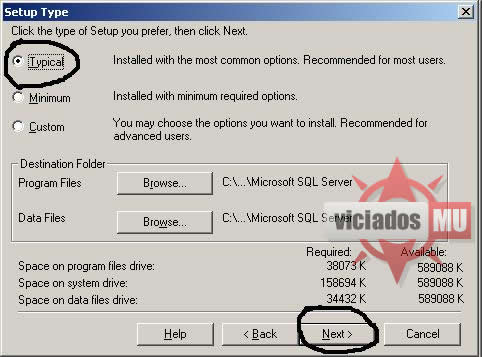
9. Typical e next de novo
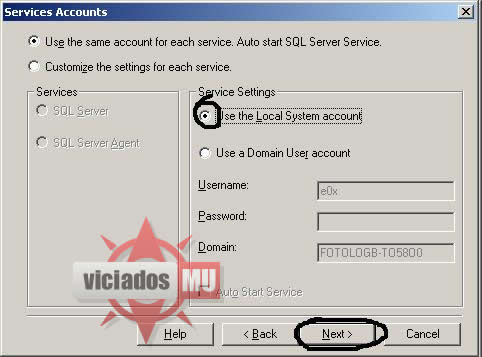
10. Aqui você tem que colocar Local System Account e dar Next!
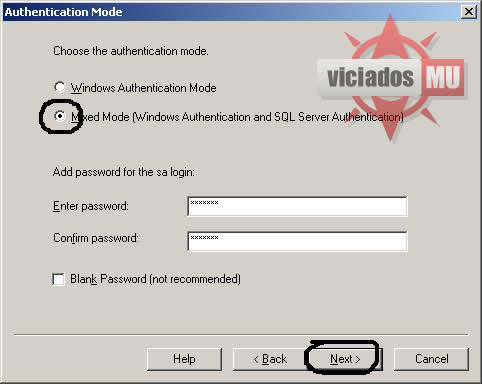
11. Digite aí um password para o 'sa' que é um dos logins iniciais mais importantes
do SQL SERVER, digite uma senha também.
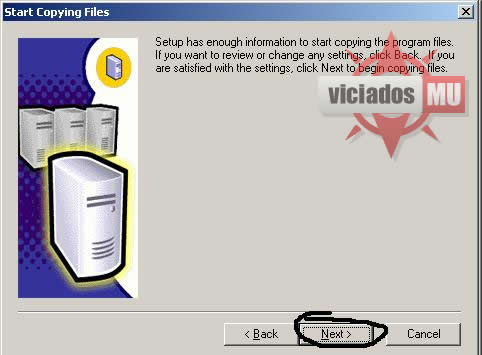
12. Next, agora ele vai instalar e ao terminar ele vai mostrar uma tela de Finish,
clique em Finish e ok!

13. Pronto!

Hospedar WebSite

0 comentários
Hosperdar Site - Saiba como hospedar um site
1º Coloque o SQL SERVER em modo de conexão remota.
2º Abra o SQL ENTERPRISE MANAGER
3º Abra o SQL GROUP.
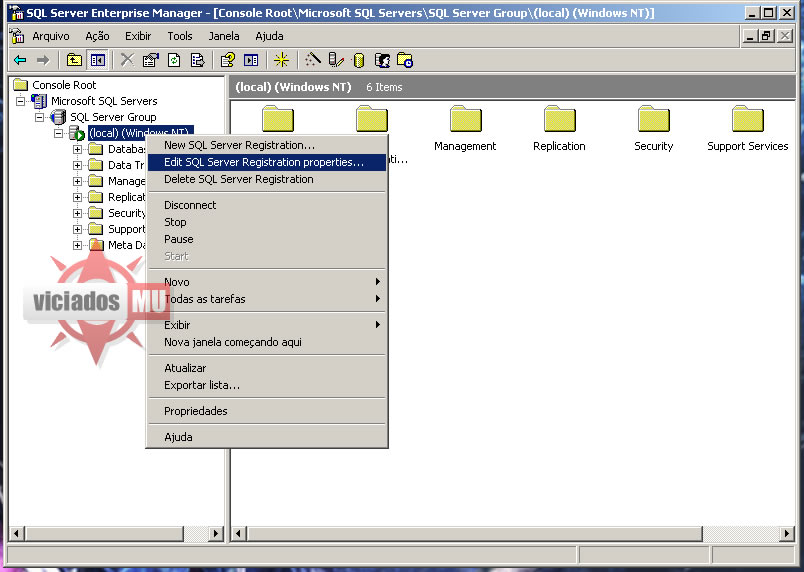
4º Clique com o botão direito em servidor local do SQL.
5º Clique na opção EDIT SQL SERVER REGISTRATION PROPERTIES


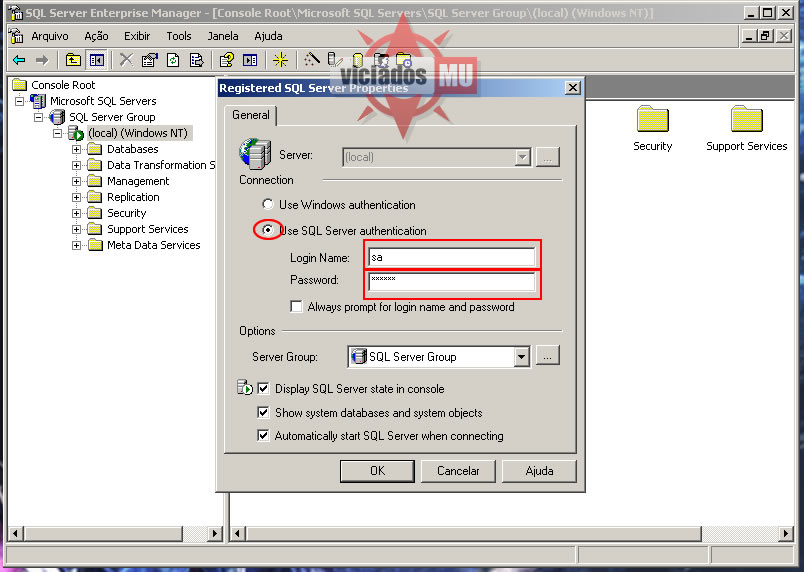
6º Marque use SQL SERVER AUTHENTICATION
7º Coloque seu login e sua senha e de OK


8º Em seu SQL, de stop e logo depois de start novamente no SQL SERVER.
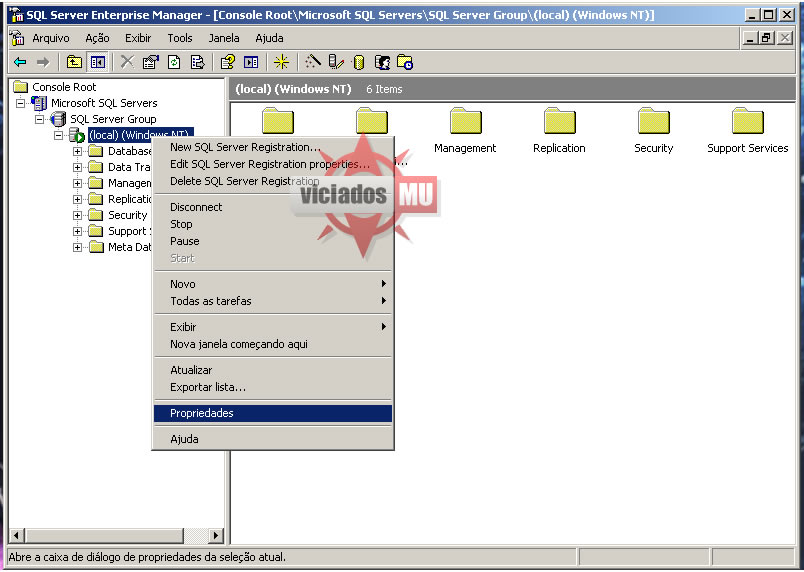
9º Ainda em seu servidor local no SQL clique novamente com o botão direito.
10º Clique em propriedades.


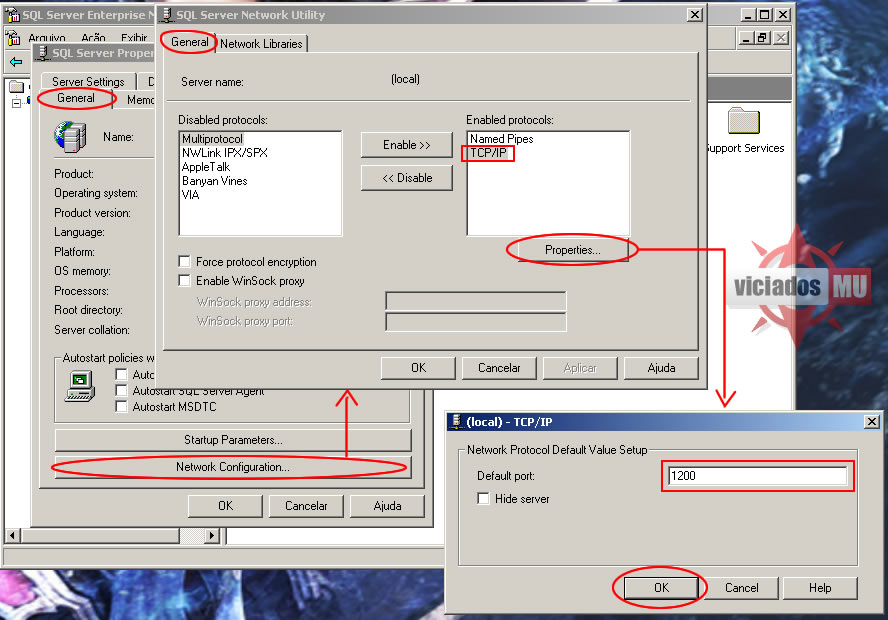
11º Na aba General(geral), clique em network configuration.
12º Em enabled protocols clique em TCP/IP e clique em propriedades.
13º Em default port escolha uma porta, EXP: 1200.


14º Clique em OK e de restart novamente no SQL SERVER
15º Libere a porta Exp.1200 no firewall ou no moden
16º Agoa no config.php do seu site, mude :
$host: 127.0.0.1
para
$host: SEU NO-IP:1200 ( ou a porta que vc colocou)
Obs.: entre o ip e a porta é dois pontos.
17º Coloque seu login e sua senha e mande para o host o site, que seu site estará hospedado.

Entenda o NO-IP

0 comentários
No-IP - Aprenda como registrar e criar um no-ip
Registrando e Criando uma Host no NO-IP (Super Detalhado) 
Indice
0- No-IP?
1- Conhecendo o site.
2- Registrando.
3- Baixando o DUC.
4- Criando hosts.
5- Dando login no DUC.
0- No-IP?
É simples, no-ip, é um programa que atualiza seu IP externo para hosts criados por você, para que os players não fiquem trocando o seu IP toda hora e você corre menos risco de ser hackeado pelo ip, mas além do no-ip é preciso de outros programas de segurança.

1- Conhecendo o Site.
O site do no-ip é http://www.no-ip.com/ , explore o site, e descubra se gosta de algo, ou se interessa por algum plano mas não seja precipitado
você pode ter email com o seu endereço que quiser e etc mas essa parte é paga por enquanto vamos ficar na grátis

2- Registrando.
http://www.no-ip.com/newUser.php
Preencha todos os campos CORRETAMENTE
e mais ou menos assim:
Account Information:
Email: Seu Email ele será o seu Username
Password: Sua Senha
Confirm Password: Confirme sua Senha
About You: Sobre Você
First Name: NOME
Last Name: sobrenome
How did you hear about us?: -- Escolha seu Interesse -- Banners / Online anúncios Colegas / Amigos do host / provedor online / offline artigo Imprimir anúncio e-mails promocionais de rádio / TV Motor de busca Outro Zip /
Postal Code: Su codigo postal
Account Access: Acesso à conta
Security Question: -- Selecione uma Questao -- What is your fathers middle name?(Qual é o seu nome do meio pais?) What was the name of your first school? (Qual era o nome da sua primeira escola?) Who was your childhood hero? (Quem foi o seu herói infantil?) What is your favorite pastime? (Qual é o seu passatempo favorito?) What is your all-time favorite sports team? (Qual é o seu tempo de todos os esportes favoritos time?)What was your high school mascot? (Qual foi o seu liceu mascote?) What make was your first car or bike? (O que fazer se o seu primeiro carro ou bicicleta? ) Where did you first meet your spouse? (Onde você encontre seu primeiro cônjuge? Qual é o seu nome estimação?) What is your pets name? (Qual é o seu nome estimação?)
Answer: Sua resposta
Birthday:Seu aniverssario
Depois e soh aceitar os termos de Servisso e Confirmar a resposta que xegou em seu email ( oq ue você registrou ai)

3- Baixando o DUC deles.
Depois de registrado baixe o DUC, escolha seu Sistema Operacional.
e faço o download
http://www.no-ip.com/downloads.php

4- Criando Hosts.
Primeiramente, você não cria hosts no programa, e sim no site, por isso, você DEVE estar logado no site deles.
Depois de logado clique em uma aba lah em cima chamada "Your No-IP".
· Logo depois vai aparecer assim no canto esquerdo
Your No-IP
Hosts / Redirects
Add
Manage
Manage Groups
Upgrade to Enhanced
Clique em Add, deverá aparecer campos para digitar o nome do seu host
Exemplo: "Eu escolhi por exemplo,obs NÃO PODE TER ESPAÇO nomedoserver.
Embaixo vai aparecer um campo com já marcado no-ip.info.(escolha para o que você achar melhor)
Ficando com o host assim: nomedoserver.no-ip.info
E finalmente (NÃO MECHA EM MAIS NADA !!!!) clique em "Create Host"

5- Dando login no DUC.
DUC é o exe deles, e o seu username é o seu email(eles mandam um mensagem pelo seu email, dizendo para confirmar a sua account no No-IP), e depois sua password, sempre que quiser dar update no seu ip para o host,(depois que conectar a internet, marque a caixinha do lado do smilezinho)